Jak synchronizovat kontakty mezi iPhonem a Notionem? (prémiový článek)
Blog / Dála Musil – 31. března 2026
V článku vám vysvětlím, jak synchronizovat automaticky a obousměrně kontakty mezi iOS (iPhone) a Notionem přes platformu Make, abyste je nemuseli aktualizovat na obou místech ručně. Na konci článku najdete také detailní návod krok za krokem včetně scénářů, které můžete nahrát do Make.
Co budeme řešit
Pokud máte kontakty v Notionu a v iPhonu, je zbytečné je na obou místech udržovat aktuální ručně. Přes Make lze totiž udělat automatizace, které se postarají o následující:
- v případě změny kontaktu v iPhonu se změna propíše do Notionu
- v případě změny kontaktu v Notionu se změna propíše do iPhonu
Zmíněné se týká jak tvorby nových kontaktů, tak úpravy těch existujících. Jediné, co zatím nelze řešit automaticky, je mazání kontaktů, které je potřeba dělat na obou místech ručně.
Co budeme potřebovat
Obecně:
- kontakty v iPhonu
- databázi kontaktů v Notionu
- účet v platformě Make
- mobilní aplikaci Make pro iOS
V platformě Make pak budeme mít 2 scénáře:
- synchronizace z iPhonu do Notionu
- synchronizace z Notionu do iPhonu
Kdybyste chtěli aktualizovat kontakty pouze jedním směrem, stačí vám samozřejmě jenom jeden scénář.
Unikátní ID aneb bez něj to nejde
Aby scénáře fungovaly správně a nevznikaly duplicity, je potřeba unikátní informace, která bude u kontaktu úplně stejná v iOS i v Notionu. Nejlepší je použít ID stránky z Notionu, protože je vždy jedinečné, tzn. žádné dvě stránky nemají stejné ID.
V Notionu zjistíme ID stránky přes vlastnost Formula.
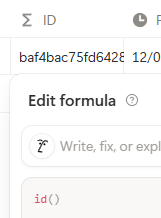
Tohle ID potom budeme synchronizovat vždy do stejného pole v iPhonu. Díky tomu bude Make při změnách hledat a následně aktualizovat správný kontakt.
V iPhonu si tohle pole sloužící pro synchronizaci můžete vybrat z těch, která nepoužíváte a jsou prázdná, já v rámci detailního návodu (který najdete na konci) doporučuju pole Oddělení, které mi přijde nejméně používané.
Jaké informace budeme synchronizovat
Zvolit si můžete libovolné, pro začátek doporučuju začít s těmi základními:
- jméno
- příjmení
- telefon
- organizace
- navíc ID (v Notionu jako ID, v iPhonu jako Oddělení)
Neplacená část článku tady končí. Chcete-li číst dál a získat navíc detailní návod krok za krokem včetně scenářů pro import do Make, kupte si celý článek za pouhých 390 Kč.
V placené části najdete:
- Jak nastavit iPhone
- Jak nastavit databázi v Notionu
- Jak nastavit mobilní aplikaci Make
- Nastavení Make, scénář iPhone → Notion
- Nastavení Make, scénář Notion → iPhone
- Na co dávat pozor?
- Detailní návod (popis všech kroků, polí...)
- Scénáře pro import do Make
Potřebujete-li se synchronizací osobní pomoc, dejte mi vědět.

O autorovi článku
Dála Musil je Notion Ambassador & Solutions Partner z Pardubic. Klientům zjednodušuje život díky Notionu a automatizacím, dříve se věnoval mj. UX designu, procesnímu řízení či marketingu. Tento blog píše více než 13 let.




Líbil se vám článek? Sdílejte ho dál
Pomohl vám můj obsah? Podpořte další tvorbu
Jsou pro vás moje články, videa, šablony, newsletter či posty na socialu (nejen o Notionu) užitečné? Přispěním libovolné částky mi pomůžete tvořit další nový obsah ZDARMA. Díky za podporu! 🙌
