Jak vytvořit prodejní formulář v Tally Forms
Blog / Dála Musil – 8. června 2026
Chcete začít prodávat snadno online a nepotřebujete žádný složitý systém? Pak si udělejte jednoduchý objednávkový či prodejní formulář v Tally Forms. Ve článku vám ukážu jak na to.
O formulářové aplikaci Tally Forms jsem (nejen pro spojení s Notionem) už článek psal a stále ji používám. Notion formuláře totiž pro mě mají dvě velká omezení. Jednak nedokážou tomu, kdo formulář vyplňuje, vypočítat celkovou cenu, druhak dle toho pak ani zobrazit správný QR kód (na děkovací stránku nelze nic přidat). Vše, co budu ve článku popisovat, používám přímo ve svých vlastních prodejních formulářích pro nákup webinářů, kurzů a šablon.
Základ formuláře a položky / produkty
Máte-li před sebou prázdný formulář, začněte lomítkem a výběrem bloku či otázky, kterou chcete vložit.
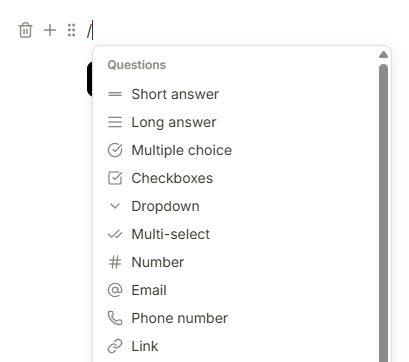
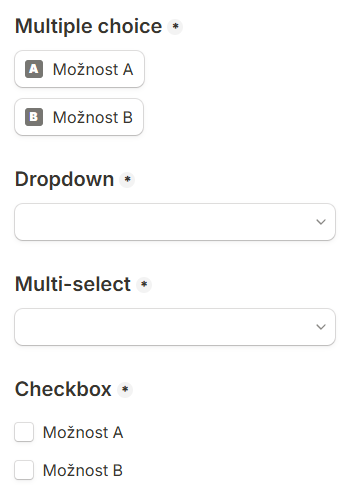
V případě objednávkového formuláře bude potřeba pro výběr produktu pole typu:
- Multiple choice
- Dropdown
- Multi-select
- Checkbox
U všech je možné poté vybrat jednu nebo více položek, já osobně preferuju multiple choice, kdy jsou všechny produkty rovnou vidět a nemusím nic rozklikávat (a přijde mi to přehlednější než checkbox).
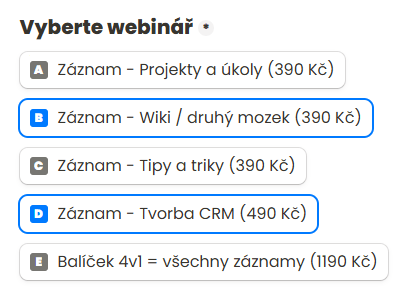
Doporučuju k názvu produktu přidat rovnou i cenu produktu, ať to zákazník nemusí někde složitě hledat a vy nemusíte koumat, kam to dát. Takhle teď vypadá třeba můj výběr záznamů webinářů.
Kontaktní a fakturační údaje
Kromě produktů budou potřeba také kontaktní či fakturační údaje. Vystačit by vám měla pole typu:
- Short answer pro jméno kupujícího, název firmy, IČ a DIČ
- Long answer pro fakturační adresu
- Email pro kontaktní e-mail
- Phone number pro kontaktní telefon
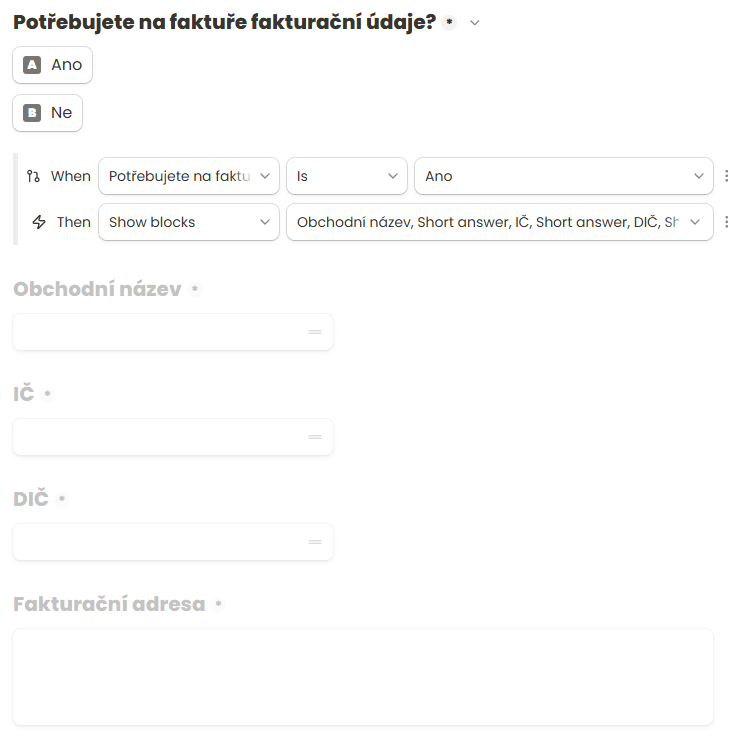
Fajn je navíc dodatečné pole typu multiple choice, dropdown či checkbox, v rámci kterého se budete ptát, zda zákazník vůbec fakturační údaje na faktuře potřebuje. Já to mám viz níže, tzn. vždy jméno a e-mail, pro firmy pak zadání fakturačních údajů.
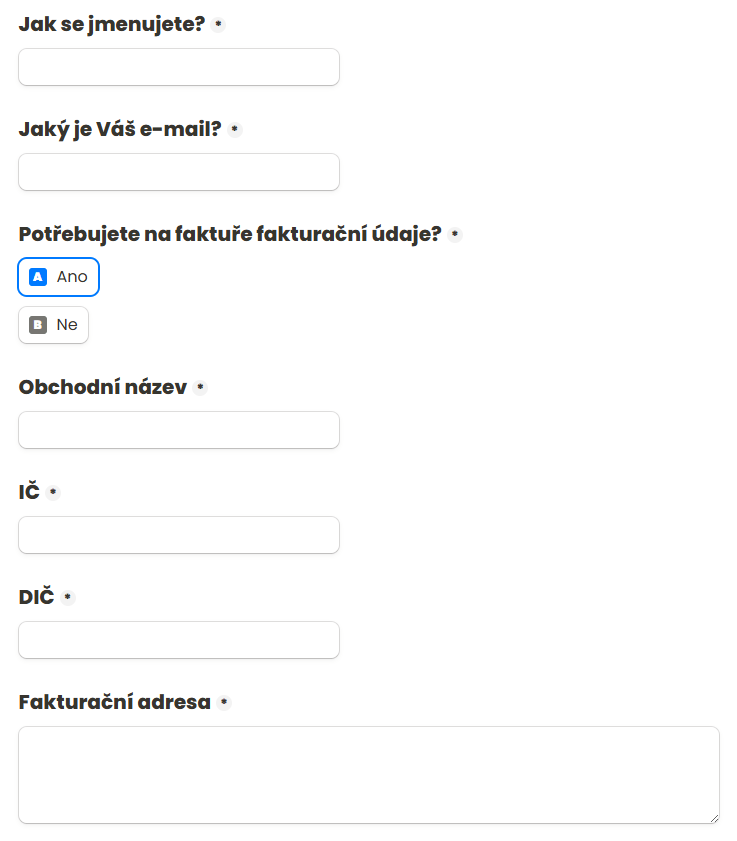
Pole název, IČ, DIČ a adresa se v tomto případě nezobrazí hned, ale až po volbě Ano v otázce na fakturu. Na pozadí, tzn. při tvorbě formuláře, to vypadá viz následující obrázek. Používám k tomu blok Conditional logic a skrytá pole, která se zobrazí až po odpovědi na danou otázku.
Doplňkové informace a souhlas s podmínkami
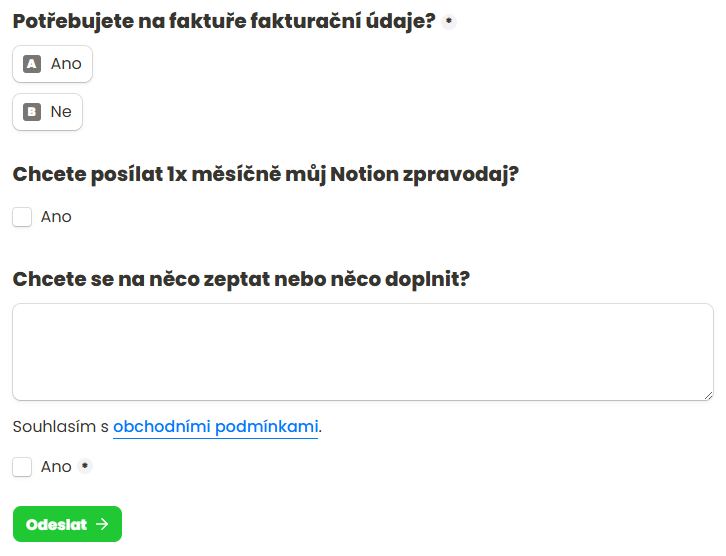
Vymyslet si můžete spoustu dalších otázek a polí, každopádně čím jednodušší to bude pro zákazníka bude, tím lépe. Já mám poté už jen checkbox pro možnost zaslání newsletteru, textové pole pro libovolnou poznámku a checkbox pro souhlas s obchodními podmínkami. Tlačítko pro odeslání si samozřejmě také můžete nastylovat.
Kalkulace ceny objednávky
Vše výše zmíněné by pro běžný formulář stačilo, ale protože řešíme dělat objednávkový / prodejní, musíme taky umět spočítat cenu. V lomítkovém menu proto hledejte Calculated fields, díky čemuž sečtete cenu všech vybraných položek. Doplníte název pole, vyberete typ (v tomto případě number) a zadáte defaultní hodnotu, je-li potřeba.

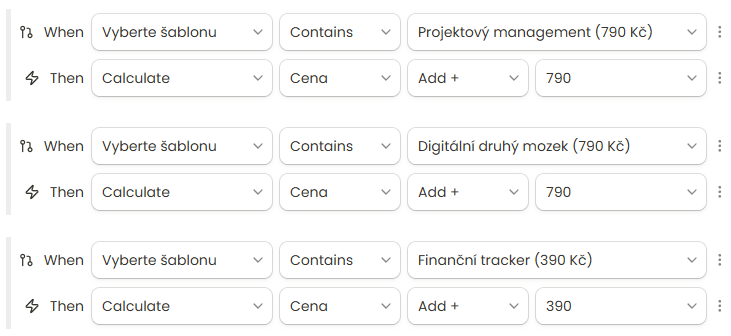
Následovat bude opět podmíněná logika jako u fakturačních údajů. V prvním řádku bude vybraná položka, následně co se má dít dál. V tomto případě chceme kalkulaci a sice k poli cena přičteme částku produktu.
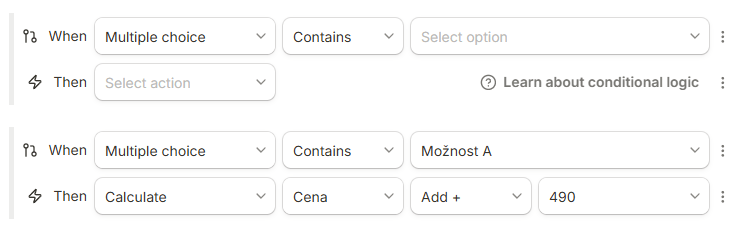
Po naklikání všech produktů a částek tak před sebou budete mít něco jako tohle níže (screen je z nastavení formuláře mých Notion šablon).
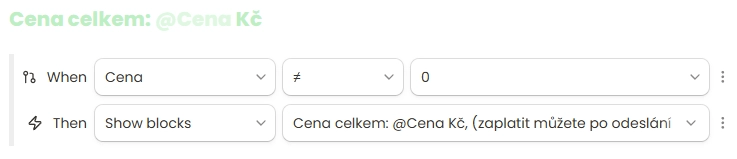
V tuto chvíli sice víme, kolik to vše stojí, ale zatím aktuální (celkovou) cenu nezobrazujeme zákazníkovi. Toho dosáhneme označením pole cena přes @. Následuje opět podmíněná logika, která danou informaci zobrazí.
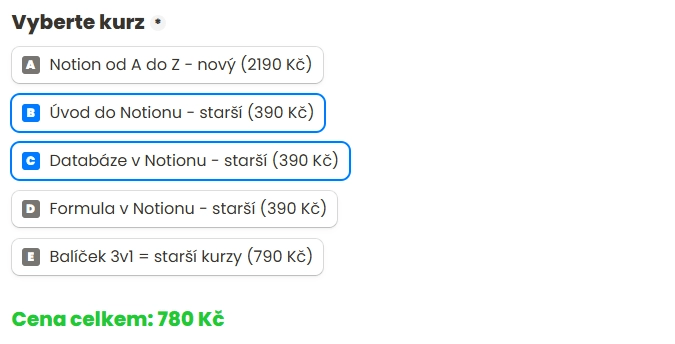
V realitě pak zákazník uvidí tohle (screen z mých Notion kurzů). Zelené číslo je právě součtem položek, resp. výstupem kalkulace.
Děkovací stránka s částkou a QR kódem
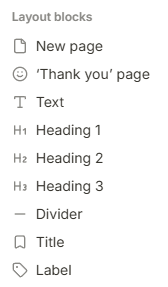
Jdeme do finále. V lomítkovém menu najdeme Thank you page, kterou určitě nezapomeňte přidat. Tzn. děkovací stránku totiž uvidí každý zákazník po odeslání formuláře.
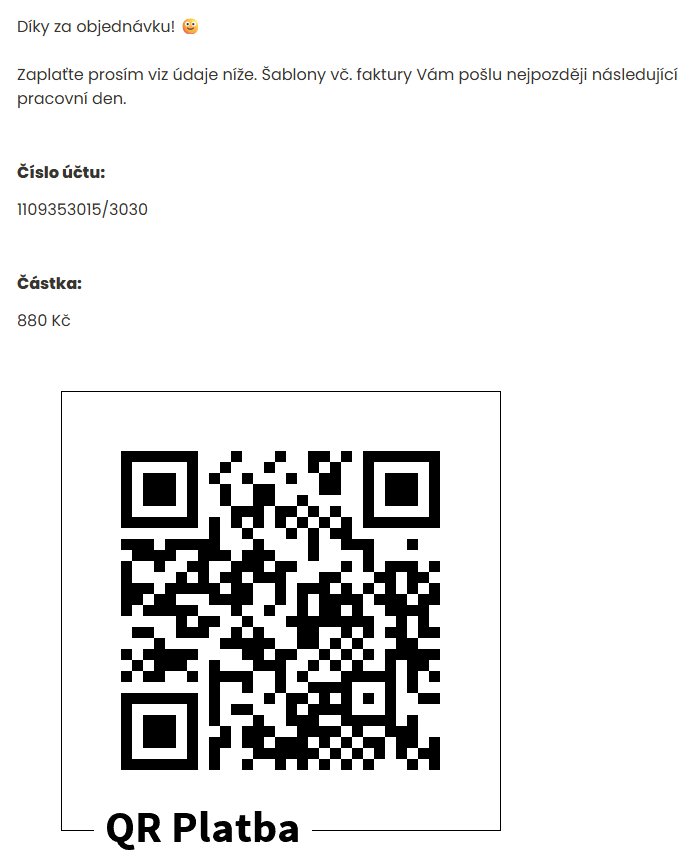
Právě sem patří poděkování, celková cena objednávky, číslo účtu pro platbu a ideálně také QR kód, který odpovídá konečné ceně. Text a číslo účtu jsou obyčejné texty.
Na pozadí tvorby formuláře pak vypadá část s částkou a QR kódem viz níže. Cena se načte dynamicky z kalkulace, ale QR kódy jsou zatím skryté.
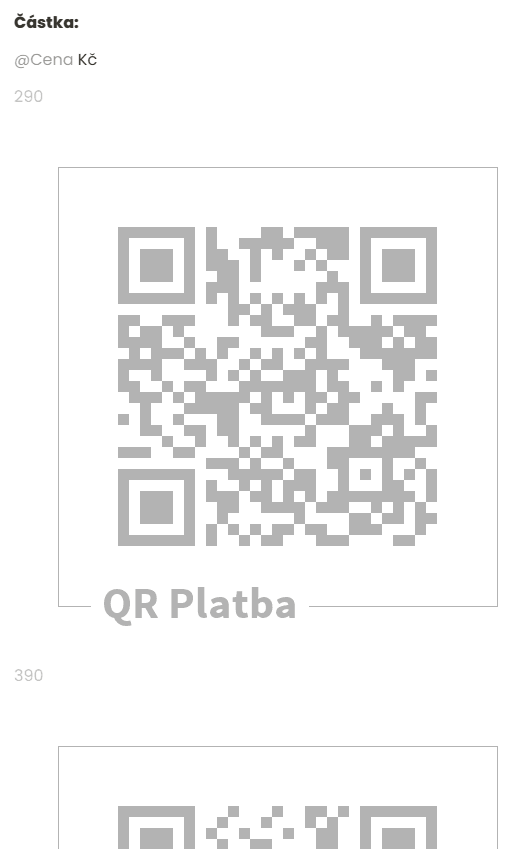
Abychom odkryli správný QR kód, je potřeba opět podmíněná logika. Takže nakonec napárujeme ceny s obrázky správných QR kódů.
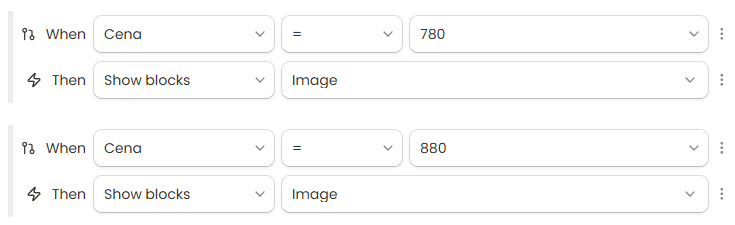
Pokud budete mít hodně produktů a tím pádem může být cena hodně různorodá (protože více různých cen znamená více možných součtů všech možných kombinací), znamená to, že si dle toho připravíte i všechny odpovídající QR kódy.
Přímé platby přes Stripe
Máte-li účet na platební bráně Stripe (což je pro mě dnes už primární platební kanál v rámci webu), můžete QR kódy snadno nahradit v Tally přímou platbou. Tally mimochodem už zrušilo svou přirážku 5 %, kterou dříve pro Stripe mělo, takže neplatíte nic navíc.
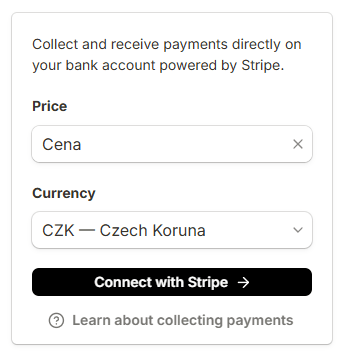
A toť vše, tahle snadno si v aplikaci Tally Forms uděláte objednávkový či prodejní formulář na cokoliv :-)
Chcete s Tally Forms pomoct? Dejte mi vědět.

O autorovi článku
Dála Musil je Notion Ambassador & Solutions Partner z Pardubic. Klientům zjednodušuje život díky Notionu a automatizacím, dříve se věnoval mj. UX designu, procesnímu řízení či marketingu. Tento blog píše více než 13 let.




Líbil se vám článek? Sdílejte ho dál
Pomohl vám můj obsah? Podpořte další tvorbu
Jsou pro vás moje články, videa, šablony, newsletter či posty na socialu (nejen o Notionu) užitečné? Přispěním libovolné částky mi pomůžete tvořit další nový obsah ZDARMA. Díky za podporu! 🙌
