Jak funguje sdílení v Notionu
Blog / Dála Musil – 3. listopadu 2026
Uživatelská práva, členové a hosté, skupiny a teamspacy, databáze a formuláře, interní a veřejné sdílení, řádková a sloupcová práva, připojené aplikace... co se týče sdílení, je spousta věcí, které se v Notionu hodí znát. V průvodci vám řeknu co je co a jak to funguje.
Obsah
- Workspace a uživatelský účet
- Hlavní sekce menu
- Členové vs. hosté
- Role členů
- Skupiny uživatelů
- Teamspaces
- Přístupy a sdílení stránek
- Uživatelská práva
- Sdílení databází
- Formuláře v databázích
- Řádková práva v databázích
- Sloupcová práva v databázích
- Publikování stránek jako webu
- Připojení jiných aplikací
- Sdílení pro AI
Tenhle článek jsem se rozhodl sepsat proto, že při používání Notionu můžete udělat spoustu chyb a velká část z nich souvisí právě se sdílením. Platí jednoduchá poučka, že čím víc lidí v Notionu máte, tím víc se toho může pokazit. Začátek bude trochu nuda, ale je potřeba si vysvětlit aspoň pár základních Notion pojmů, než půjdeme dál.
Workspace a uživatelský účet
Workspace je prostředí v Notionu, ve kterém něco děláte a kde existuje nějaký obsah (zejména stránky a databáze). V tomto prostředí můžete být vlastníkem, členem nebo hostem, díky čemuž daný obsah uvidíte a na základě nastavených práv s ním budete moct něco dělat (třeba jej komentovat nebo upravovat).
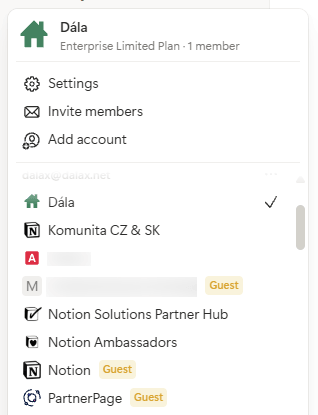
Abyste mohli používat Notion obecně a v nějakém workspace být, potřebujete ale nejdřív uživatelský účet. Váš účet přitom může být ve více různých workspacech, mezi kterými se můžete přepínat. Třeba máte svůj osobní, pak jste společně ve firemním a k tomu vám někdo další nasdílí přístup do svého.
Hlavní sekce menu
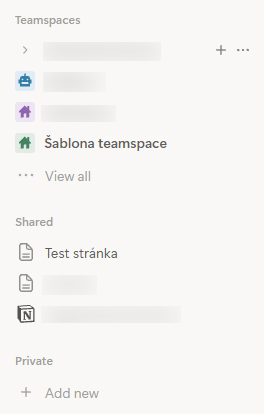
Jakmile otevřete Notion, budete mít přístup k nějakým stránkám - může to být k vašim soukromým nebo těm, které vám někdo nasdílel. Hlavní menu (sidebar) vlevo může vypadat trochu nepřehledně, takže doporučím skrýt přes 3 tečky maximum věcí, které nepotřebujete (jste-li vlastníci workspace, můžete mimochodem menu svým kolegům přednastavit předtím, než je pozvete).
Z hlediska sdílení jsou tady 3 důležité sekce - Teamspaces, Shared a Private. Teamspaces jsou menší týmová prostředí (něco jako malé workspacy), které sdružují společný obsah a kam vás někdo může pozvat. Shared jsou stránky, které někdo sdílí přímo s vámi nebo vy s ním. A private jsou čistě vaše soukromé stránky (jste-li ve svém workspace, máte v private veškerý obsah).
Pokud nasdílíte někomu svou private stránku (nebo to udělá on), přesune se v menu do Shared. A jestliže máte dostatečná práva v teamspacech, můžete přímo v menu také přetáhnout svůj obsah do některého týmového prostředí. To znamená nejen to, že ji pak najdete jinde v menu, ale také se k ní dostanou uživatelé, kteří mají přístup do daného teamspacu.
Členové vs. hosté
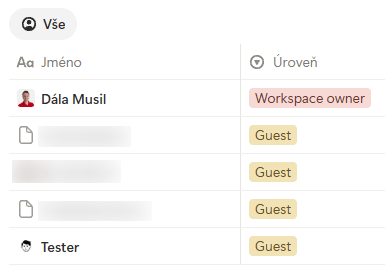
V rámci workspace bude váš uživatelský účet buď vlastníkem (owner), členem (member) nebo hostem (guest). Dle toho se liší jak to, co uvidíte, tak to, co kde můžete jak dělat. Asi není potřeba vysvětlovat, že pokud jste vlastník, můžete dělat cokoliv. Důležité je ale znát rozdíl mezi členem a hostem.
Člen bude typicky váš kolega, který v Notionu pracuje pravidelně, používá společný obsah a nejspíš jste s ním pravidelně v kontaktu. Je to někdo, kdo potřebuje mít snadný přístup a více možností. Hostem pak může být někdo, s kým občas něco řešíte nebo komu chcete něco jednorázově nasdílet či probrat, ať už externí spolupracovník, klient, partner či dodavatel.
Prvním velkým rozdílem je cena. Za trvalé členy se platí, zatímco hosté jsou zdarma. Pokud máte některý z placených tarifů (jak se tarify liší), potom počet členů vynásobte měsíční cenou tarifu (vlastník se také počítá jako člen). Mimochodem to, že si platíte svůj workspace neznamená, že byste tím měli zaplacené členství v jiných workspacech.
Druhý velký rozdíl je administrativa. Já rád říkám, že člen má přístup všude, kam mu to nezakážete (zjednodušeně), zatímco host jen tam, kde mu to povolíte. Člen neuvidí automaticky vše ve workspace, ale vždy se dostane minimálně do společného teamspacu a snadno jej přidáte do dalších. Můžete jej také přidat do skupiny uživatelů, díky čemuž cokoliv nasdílíte ještě snadněji.
Oproti tomu hostům musíte individuálně nasdílet každou jednotlivou stránku a u ní také nastavit úroveň oprávnění. Co jim ručně nenasdílíte, k tomu se nedostanou. Nemůžete je také přidat do teamspaců (aby měli automaticky nasdílené všechny stránky teamspacu) ani do skupin (pro snadnější nasdílení obecně).
Třetím velkým rozdílem je, že členové mají ve workspace svou soukromou část, kterou hosté nemají. Na rozdíl od hostů můžou také používat Notion AI. Kde naopak rozdíl není? Členům i hostům můžete nastavit u stránek různá práva, takže i host může klidně stránky upravovat, tvořit, sdílet či mazat a mít tak na některých místech klidně větší možnosti než placený člen.
Role členů
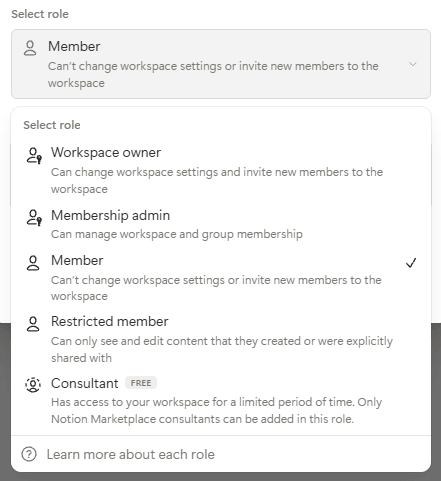
Je-li někdo ve workspace plnohodnotný člen, může mít některou ze 6 rolí. Workspace owner může spravovat nastavení workspace či členství. Membership admin (v tarifu Enterprise) je nepatrně lepší člen, který navíc může zvát (a odebírat) členy a spravovat skupiny uživatelů. Member je pak klasický člen, který pracuje ve workspace.
Restricted member je něco mezi členem a hostem - může mít soukromé stránky a používat AI, ale nemá automaticky přístup ke stránkám ani k hlavnímu teamspacu, pokud mu je nenasdílíte. Máte-li ve firmě více workspace, Organization owner je může všechny spravovat. A mně jakožto oficiálního Notion partnera můžete přidat dočasně zdarma (až na rok a lze prodlužovat) v roli Consultant.
Skupiny uživatelů
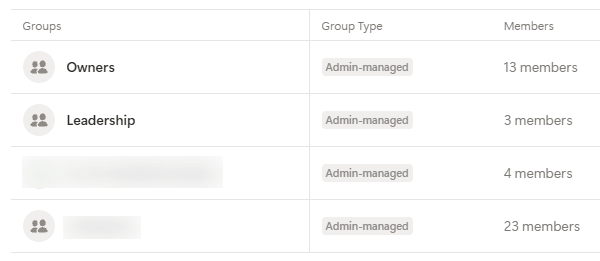
Uživatelské skupiny jsou ideální nástroj pro hromadné sdílení přístupů do teamspaců, stránek či databází. Fungují velmi jednoduše - členy workspace přidáte do vytvořené skupiny a tam, kam byste jinak museli zvát dané uživatele ručně, pozvete danou skupinu. A když přijde nový kolega a dáte jej do skupiny, rovnou tak uvidí vše, co daná skupina. Skupiny lze mimochodem označovat přes @ ve stránkách, což pošle všem členům upozornění.
Teamspaces
Teamspace ("malý workspace") se používá obvykle dvěma způsoby. Buď jako samostatné prostředí pro konkrétní tým či skupinu lidí ve firmě, aby se jejich obsah nemíchal s obsahem jiných týmů a daný obsah neviděli všichni. Druhá varianta je použití teamspaců pro oddělení typů obsahu, kdy všichni můžou všude a různé firemní agendy mají svoje teamspacy.
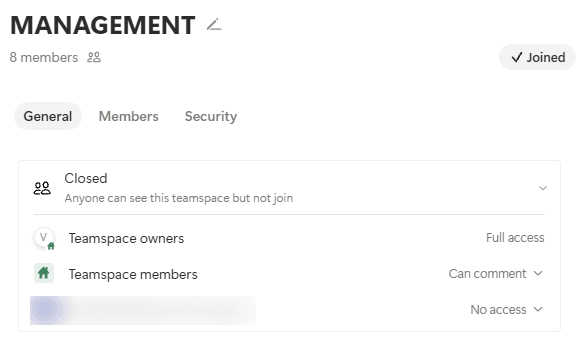
Máte-li ve workspace alespoň 2 členy, vždy budete mít minimálně 1 defaultní společný teamspace, kam se dostanou automaticky všichni. Krom toho si můžete vytvořit další teamspacy s nastavením Open (členové jej vidí v menu a sami se můžou připojit), Closed (je vidět, ale jen člen daného teamspace vás může pozvat dovnitř) a Private (není ani vidět v menu).
Každý teamspace má částečně vlastní pravidla (podobná jako u workspace) a krom toho vždy vlastníka a členy, kterým se následně nastavuje úroveň oprávnění pro stránky v daném teamspacu. Mj. lze jako členy nastavit existující uživatelské skupiny, což znamená dát přístup hromadně všem uživatelům ze skupiny. Všechny teamspacy najdete v části Teamspaces v nastavení workspace.
Přístupy a sdílení stránek
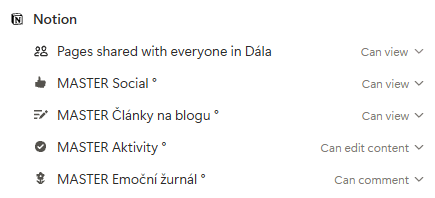
Když kliknete u kterékoliv stránky či databáze vpravo nahoru na tlačítko Share, uvidíte následně kdo má ke stránce přístup, ať už konkrétní uživatelé, členové teamspacu, uživatelské skupiny či pokročilí Notion AI agenti. Existující přístupy tady můžete změnit (mimochodem lze mít i stránky, k nimž nemá přístup vlastník workspace), odebrat nebo stránku nasdílet někomu dalšímu.
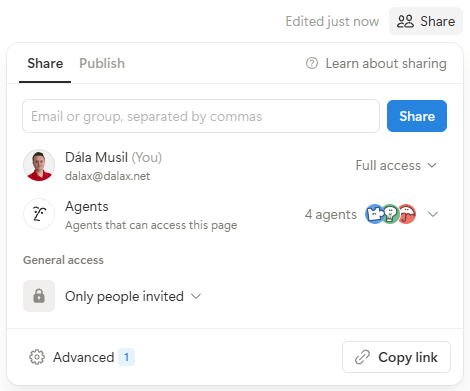
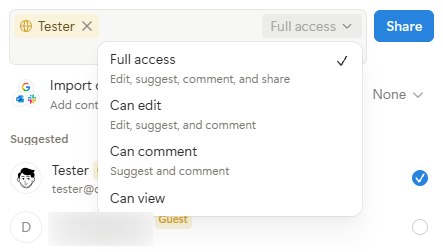
Pro přidání uživatele zadejte nahoře jméno, název skupiny či e-mail (lze vložit i více najednou) a vyberte úroveň práv, kterou bude mít. Pak stačí kliknout na Share. Jde-li o existující členy, rovnou dostanou přístup. Pokud ve workspace nejsou, objeví se ještě výběr, zda se mají přidat jako hosté nebo členové. A jestliže daný člověk ještě nemá Notion účet, při potvrzení pozvánky se mu vytvoří.
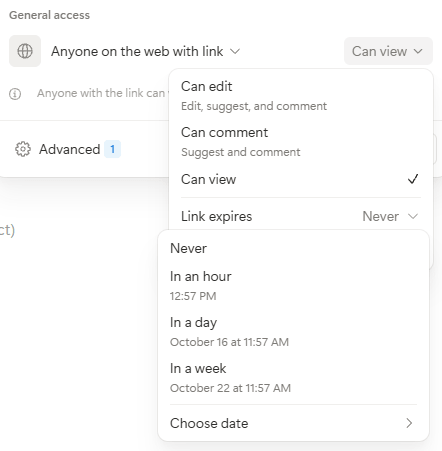
Dole najdete ještě možnost General access, kde lze rozšířit dostupnost stránky. Only people invited je přístup pouze pro lidi, kteří jsou naklikaní výše. Everyone at znamená, že dostanou přístup všichni členové workspace. Anyone on the web pak zpřístupní stránku všem, kdo znají její odkaz (nemusí být členové ani hosté). Lze tady pak nastavit i časovou expiraci, tj. do kdy bude "zveřejnění" platit.
Uživatelská práva
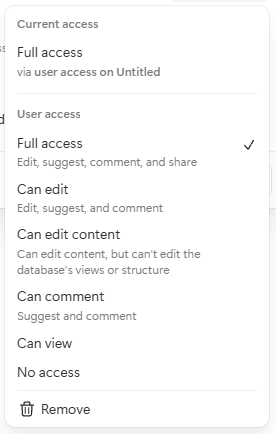
Rozeberme si uživatelská práva, tj. to, co nastavujete u existujících nebo nových uživatelů. Právě ty totiž určují, co na dané stránce můžou uživatelé, skupiny nebo AI agenti dělat. Základní úrovně přístupu jsou tyhle:
- Full access: lze vidět, komentovat a navrhovat změny, upravovat a sdílet
- Can edit: lze vidět, komentovat a navrhovat změny, upravovat
- Can edit content (u databází): lze vidět, komentovat, upravovat stránky (ne upravovat databázi)
- Can comment: lze vidět, komentovat a navrhovat změny
- Can view: lze pouze vidět
Co je zároveň důležité vědět je, že pokud sdílíte nějakou stránku s nějakým oprávněním, přístup se dědí, tj. sdílí se automaticky i všechny její podstránky (a jejich podstránky...) se stejnými právy. Stejně tak se při sdílení databáze sdílí všechny stránky v dané databázi. A může-li někdo někde něco upravit, znamená to i smazat.
Speciální možností je No access, což typicky nastane když sdílíte nějakou stránku, která má podstránky, a chcete uživatele odebrat z některé podstránky. V případě databází pak lze Can comment, Can view a No access kombinovat s Can create, tj. uživatel může tvořit nové stránky, příp. je upravovat a sdílet, ale neplatí to pro jiné stránky dané databáze.
Sdílení databází
Databáze se sdílí stejně jako stránky, akorát mají o něco více přístupových úrovní viz výše Can edit content či Can create. Sdílíte-li stránku, která obsahuje třeba desítky databází, tím jedním sdílením jsou nasdílené i všechny databáze kompletně se všemi informacemi a (pod)stránkami, které obsahují. Totéž platí pokud databáze obsahuje více zdrojových databází.
Co se liší je sdílení pohledů na databáze (views). Pohled znamená, že na stránce je blok, který vypadá jako databáze, ale je to pouze náhled. Vidíte stejná data, můžete je upravit, ale originální databáze, z níž se informace zobrazují, je někde jinde ve workspace. Pokud sdílíte stránku s náhledem, aniž by měl uživatel přístup k databázi, pak její obsah vůbec neuvidí. Totéž platí v případě relací, rollupů či formulí z databází, ke kterým uživatel nemá přístup.
Databáze umožňují obsah také filtrovat, tj. omezit, co se zobrazuje jak přímo v databázi tak v náhledech. Díky filtru s volbou "Me" na pole typu Person (kam lze naklikout uživatele či skupinu) lze takto třeba zobrazit pouze ty stránky, kterí máte přiřazené. Filtr lze ale vypnout nebo obejít, není to tedy ochrana pro situace, kdy potřebujete něco trvale skrýt.
Formuláře v databázích
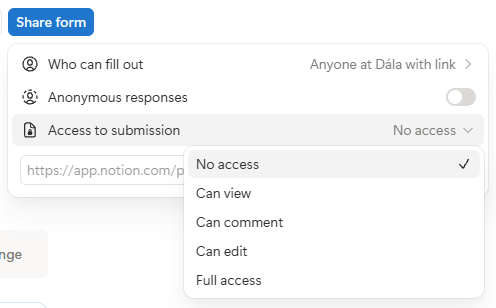
Obsah do databází lze vkládat také díky formulářům (dotazníky, přihlášky, poptávky...). Jako otázky fungují ve formuláři vybrané vlastnosti z databáze a jakmile někdo formulář vyplní, celé se vloží do databáze jako nová stránka. Protože lze formuláře sdílet i veřejně, není potřeba mít pro vložení ani účet v Notionu. Pokud byste formulář sdíleli pouze ve workspace, lze pak dát přístup k vyplněné stránce i tomu, kdo ji skrz formulář vytvořil.
Řádková práva v databázích
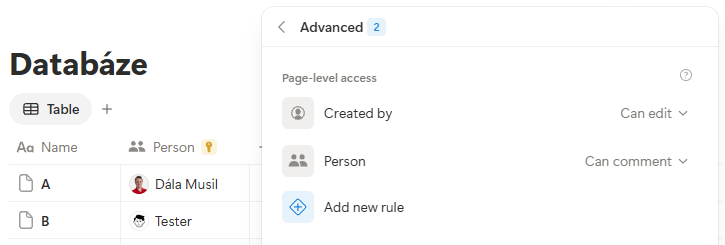
Potřebujete-li sdílet členům či hostům pouze několik stránek z databáze a nechcete přístup naklikávat individuálně, můžete použít v tarifech Business a Enterprise řádková práva (viz video). Ty fungují na principu pole typu Person, tj. jakmile je někdo přiřazený ke stránce (nebo ji vytvořil), získává k ní přístup s nastavenou úrovní práv a nedostane se přitom k jiným stránkám.
V případě obrázku níže se já jakožto uživatel s Full access dostanu ke všem stránkám, ale můj testovací účet by se dostal pouze ke stránce B nebo stránkám, které vytvořil. Starají se o to pravidla vpravo - kdo stránku vytvořil, může ji upravit. Kdo je ve sloupci Person, může stránku komentovat. Pravidel lze mít tolik, kolik máte v databázi vlastností typu Person.
Řádková práva jsou bezpečná i vůči pohledům na databáze, tj. i kdyby měl uživatel v nějaké stránce Full access a na stránce byl náhled na databázi, co kdo může vychází stále z toho, co je nastavené přímo u databáze. U řádkových práv lze mj. použít právě dříve zmíněnou kombinaci No access + Can create, tzn. uživatel vidí, vkládá a upravuje jen svoje stránky.
Sloupcová práva v databázích
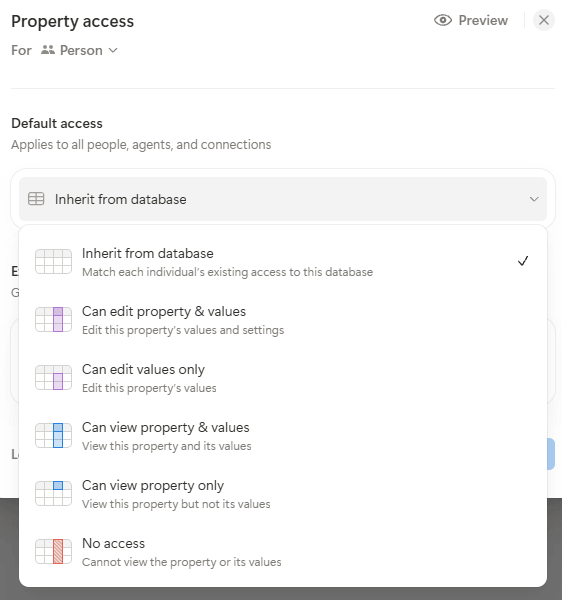
Kromě řádkových práv máme i práva sloupcová (viz video). V tomhle případě neskrýváme celé stránky, ale pouze vybrané informace. Můžeme tak uživatelům či skupinám zcela odebrat přístup k některým vlastnostem (sloupcům) v databázích nebo omezit, co v nich můžou dělat. Funkce je dostupná v tarifech Business a Enterprise.
Je to ideální pro situace, kdy máte v databázi příliš citlivé informace, které by část lidí neměla vidět nebo mít možnost upravit. Skrýt sloupec můžete i bez sloupcových práv, ale samotné skrytí podobně jako filtry není ochranou informací, pouze informace jinak zobrazíte. Funkční alternativou je příp. použití dvou propojených databází (viz video).
Změna uživatelských práv funguje hromadně, tj. omezíte sloupec všem a poté práva zvyšujete nastavením výjimek. No access nevidí nic a Can view property only vidí pouze název vlastnosti. Can view property & values vidí i vyplněné informace a s Can edit values je může také upravit. Can edit property & values může upravit i nastavení sloupce (jde o obdobu databázového Can edit content).
Publikování stránek jako webu
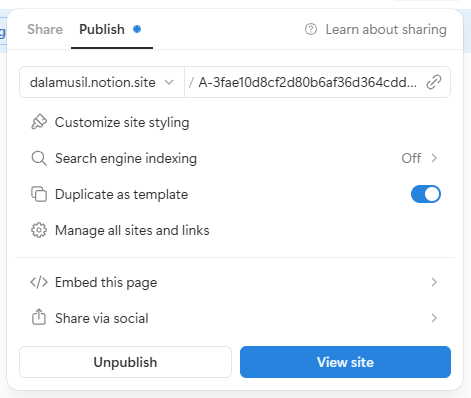
Ve sdílecím menu najdeme i záložku Publish, která může zveřejnit stránku jako klasickou webovou stránku. V tomto případě lze nastavit mj. že bude mít nějaké vodorovné menu (má-li podstránky) v hlavičce, světlý/tmavý režim, favikonu, měření přes Google Analytics nebo indexaci ve vyhledávačích (vč. textu pro title a meta description).
Stránku lze také embedovat na jiných webech a při zaškrtnutí Duplicate as template může někdo s Notion účtem vaši stránku snadno zkopírovat do svého workspace (jde o samostatnou kopii, nebude měnit váš obsah). Tímhle způsobem se sdílejí Notion šablony. Seznam všech publikovaných "webů" pak najdete v nastavení workspace a části Public pages.
Připojení jiných aplikací
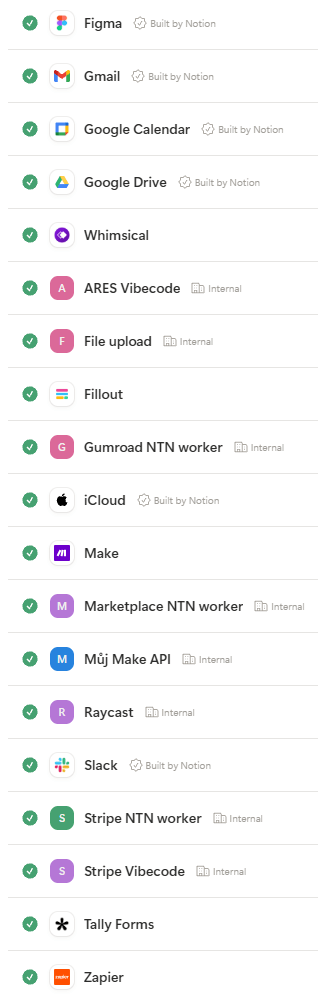
Potřebujete-li aby nějaké jiné aplikace či platformy mohly vidět vaše informace v Notionu a něco v nich třeba upravovat nebo vkládat, musíte jim také nastavit přístup ke stránkám či databázím. Typicky tak v Notionu vyberete aplikaci, následně se do něj přihlásíte a vyberete, co kde může. Aplikace můžou připojit i další členové workspace (což neznamená, že mají všichni přístup ke všemu).
Některé integrace tvoří přímo Notion (třeba vazbu na Google Calendar kvůli samostatné aplikaci Notion Calendar nebo Gmail kvůli nativním automatizacím), některé napojíte sami (v mém případě třeba Make či Zapier) a některé můžete integrovat přes API klíče či workery (u mě třeba Raycast, upload souborů z Make či Stripe).
Sdílení pro AI
Notion v sobě má v tarifech Business a Enterprise Notion AI, což je balík mnoha AI funkcí. Pokud jej máte aktivní, potom vám Notion AI pomůže se vším, k čemu má váš uživatelský účet přístup. Nemusíte se bát, že by se někdo dozvěděl něco, k čemu se sám nedostane. Podobně za nikoho AI nemůže třeba upravit stránku, pokud u ní má uživatel pouze Can comment.
Jinak fungují v Notion AI custom agenti, kterým můžeme říkat "virtuální uživatelé". Dělají práci za vás, ale nejsou to lidi. Přístup ke stránkám a databázím (příp. dalším aplikacím jako Google Calendar či Slack) se jim nastavuje stejně jako běžným uživatelům a skupinám. Není nutné chodit přes Share menu, stačí otevřít agenta a tam mu nasdílet stránky s úrovní práv.
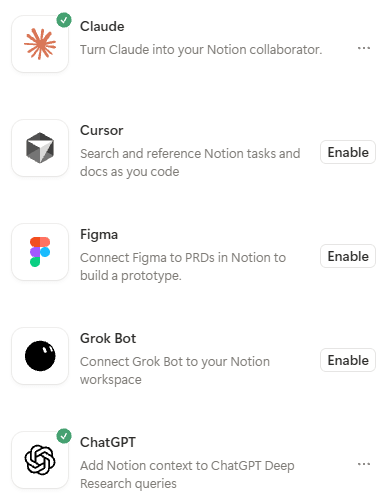
Poslední možnost je pustit do Notionu AI zvenčí, což se děje přes MCP server. Tímto způsobem tak může ve vašem workspace číst a upravovat stránky či databáze třeba Claude, ChatGPT, Cursor, Grok a desítky dalších aplikací, nebo si můžete nakonfigurovat cokoliv vlastního.
Pokud chcete vědět o sdílení více včetně konkrétních postupů, jak řešit dlouhodobě efektivní prostředí, mrkněte na prémiový článek Jak nastavit firemní Notion: Struktura, oprávnění a dlouhodobá správa.
Potřebujete pomoct v Notionu s něčím kolem sdílení? Dejte mi vědět.

O autorovi článku
Dála Musil je Notion Ambassador & Solutions Partner z Pardubic. Klientům zjednodušuje život díky Notionu a automatizacím, dříve se věnoval mj. UX designu, procesnímu řízení či marketingu. Tento blog píše více než 13 let.




Líbil se vám článek? Sdílejte ho dál
Pomohl vám můj obsah? Podpořte další tvorbu
Jsou pro vás moje články, videa, šablony, newsletter či posty na socialu (nejen o Notionu) užitečné? Přispěním libovolné částky mi pomůžete tvořit další nový obsah ZDARMA. Díky za podporu! 🙌
