Automatizace v Notionu
Blog / Dála Musil – 7. srpna 2025 (poslední změna 9. června 2026)
Notion už dávno není jenom poznámkový nástroj. Naopak je to aplikace, ve které si můžete vytvořit jiné aplikace. A pomůžou vám s tím i nativní automatizace přímo v Notionu, které toho už dnes umí fakt hodně. Co vše s nimi zvládnete?
Obsah
- Automatizace obecně
- Tlačítka na stránce
- Tlačítka v databázích
- Automatizace v databázích
- Nastavitelné akce automatizací
- Akce - vložit bloky
- Akce - upravit vlastnost
- Akce - přidat stránku
- Akce - upravit stránky
- Akce - poslat notifikaci
- Akce - poslat e-mail
- Akce - poslat webhook
- Akce - archivovat stránku
- Akce - zobrazit potvrzení
- Akce - otevřít stránku
- Akce - poslat notifikaci do Slacku
- Akce - nastavit proměnnou
- Příklady použití tlačítek a automatizací
- Šablony v databázích
- Formuly v databázích
- Notion AI
- Externí automatizace
- Přímé propojení
- Zkratky v iOS (iPhone)
Automatizace obecně
Než vysvětlím možnosti automatizací v Notionu, tak jen lehká příprava, pokud automatizace neznáte vůbec. Automatizace se skládá vždy ze dvou částí - jednak tzv. spouštěče (trigger), tzn. něco se stane a právě to nám celou automatizaci spustí. Spouštěčem může být třeba kliknutí myší, nějaký časový interval (třeba každé pondělí v 8), nebo to, že se v nějaké aplikace něco stane (třeba dorazí vyplněný formulář).
A co se spustí? To záleží na tom, co máme nastavené za akce, tzn. činnosti, které se mají dělat za nás. Akcí může být více, klidně desítky. Ve článku vám nejdřív ukážu funkce, ve kterých můžete automatizace nastavit, a poté projdeme jednotlivé akce, které lze skrz tyto funkce nastavit.
Tlačítka na stránce
Tlačítko je pokročilý Notion blok, avšak nejsnadnější možnost automatizace v Notionu. Vložit lze do kterékoliv stránky přes /button. Můžete nastavit text na tlačítku, barvu tlačítka či ikonku, ale hlavní je obsah pod tím. Spouštěčem je, že na tlačítko kliknete. Tlačítka fungují i v tarifu zdarma a může v nich být až 100 akcí.

Ukázku použití tlačítek s automatizacemi můžete shlédnout třeba ve videu níže. Dokážou vám ušetřit spoustu času třeba při onboardingu nového kolegy. Já je používám zejména jako menu (ukázka ve článku) a rychlé akce na dashboardu.
Tlačítka v databázích
Klikat na čudlíky můžeme i v databázích. Tlačítko je v tomhle případě vlastnost databáze, resp. třeba v tabulkovém pohledu sloupec (jak se liší tabulka a databáze viz článek). Najdete jej ve chvíli, kdy chcete přidat nový sloupec. Tlačítka fungují i v tarifu zdarma.

Nastavit můžeme název vlastnosti a text na tlačítku, nikoliv barvu nebo ikonu. Spouštěčem je opět kliknutí. Důležité je, že tlačítko pracuje právě s tím záznamem (= položkou / stránkou), ke kterému patří. Čili v případě obrázku tlačítko u řádku A bude pracovat právě se stránkou A, neovlivní stránku B, která má svoje tlačítko.

Pokud vás nenapadá, na co by taková tlačítka šla použít, inspirujte se ve videu níže. Já je používám třeba u klienta pro načtení fakturačních údajů z ARESu nebo spuštění generování nové faktury.
Automatizace v databázích
Třetí funkcí, ve které můžeme nastavit automatizace, jsou... automatizace! Najdeme je pod ikonou blesku v menu databáze nebo pod odkazem Automations v nastavení databáze. Na rozdíl od tlačítek jde o placenou funkci (automatizace lze zdarma stopnout nebo smazat, nikoliv tvořit a upravovat).

Takhle pak vypadá editor scénáře, kdy nastavíme název automatizace a vybereme, pro kterou databázi (nebo view = část databáze) se má spouštět.

Narozdíl od tlačítek mají automatizace více možných spouštěčů a může jich být více i současně - třeba že je přidaná nová stránka a/nebo je upravená nějaká vlastnost. Ono a/nebo znamená, že si můžete vybrat, zda stačí splnění alespoň jedné podmínky nebo zda musí být splněné všechny zároveň.

Spouštěčem může být:
- přidání nové stránky
- změna kterékoliv vlastnosti (resp. hodnoty nějaké vlastnosti)
- nastavení intervalu (např. každý den, 1. den v měsíci, 1x ročně apod.)
- změna vybrané vlastnosti
K poslední odrážce ještě navážu, pointa je taková, že každá vlastnost má lehce odlišné možnosti podmínek, které lze nastavit. V případě textu to je třeba že obsahuje nějaký text, že nějak začíná apod., jiné to bude u čísla (můžeme nastavit třeba když je menší / větší než X, rovná se...) atd.

Ukázka užitečné automatizace v praxi? Co třeba viz video automatické vygenerování názvu stránky na základě jiných informací, které o stránce máme? Já je používám třeba pro notifikace nových poptávek, odebrání termínu při nastavení štítku nebo generování několika úkolů v návaznosti na jiný úkol.
Nastavitelné akce automatizací
V rámci obou typů tlačítek a databázové automatizace můžeme používat následující akce. Většina z nich funguje na všech třech místech:
- vložit bloky - pouze tlačítka na stránce
- upravit vlastnost - pouze tlačítka v databázi + automatizace
- přidat stránku - všude
- upravit stránky - všude
- poslat notifikaci - všude
- poslat e-mail - všude
- poslat webhook - všude
- zobrazit potvrzení - oba typy tlačítek
- otevřít stránku - oba typy tlačítek
- poslat notifikaci do Slacku - všude
- nastavit proměnnou - všude

Akce - vložit bloky
V rámci stránky můžeme do tlačítka uložit nějaký obsah (libovolné jiné Notion bloky, třeba úplně všechny, a to klidně včetně kompletních databází) a kliknutím se nám daný obsah do stránky vloží. Může to být hned nad a pod tlačítko nebo úplně nahoru nebo dolů na dané stránce.

Akce - upravit vlastnost
Tuhle možnost najdeme pouze v databázích, můžou s ní pracovat tlačítka a automatizace. Funguje velmi jednoduše - vyberete, kterou vlastnost chcete kliknutím upravit, a zadáte, jak přesně se má daná informace upravit.

Akce - přidat stránku
Stránku můžeme přidat v obou typech tlačítek i v automatizaci. Fungování a nastavení je jednoduché - vyberete, do které jiné stránky či databáze chcete novou stránku vložit. Potom můžete v případě databází nastavit předem i vlastnosti, které stránka má mít, a vybrat, zda se má použít nějaká šablona z dané databáze. Tohle bývá nejčastější akce, kterou nastavuju klientům při implementacích.

Akce - upravit stránky
V obou tlačítkách i automatizaci najdeme možnost úpravy stránek. Jde o kombinaci dvou předchozích bodů. Můžeme tady přesně nastavit (díky filtrům), které stránky se mají upravit (kdekoliv ve vašem workspace) a zároveň jak přesně se má příp. upravit která vlastnost. Mimochodem máte-li tlačítko v šabloně stránky, můžete snadno upravit stránku, na které právě jste.

Akce - poslat notifikaci
Notifikaci uživatelům v našem Notionu můžeme poslat z obou tlačítek i automatizace. Vybrat si můžeme příjemce buď individuálně a ručně nebo automaticky podle toho, že jsou zadaní v některé vlastnosti v databázi (např. kdo je u úkolu v poli Řešitel). Zprávu můžeme formátovat jako běžný text (tučnost, barva...), navíc lze označovat dynamicky třeba stránky či uživatele a používat formuly.

Akce - poslat e-mail
Napojíte-li do Notionu svůj Gmail, můžete posílat automaticky taky e-maily (opět jak z obou tlačítek tak z automatizace). Můžete si vybrat odesílací účet, komu, předmět, zprávu, jméno odesilatele nebo kam mají chodit odpovědi. Jako u notifikace máte k dispozici i tady dynamické informace (stránka, uživatel...) či formuly.

Akce - poslat webhook
Používáte nějakou externí platformu pro automatizace nebo máte s Notionem propojené jiné aplikace? Díky webhookům jim můžete dát vědět, co se stalo, třeba že se něco změnilo. Jediné, co je nutné vždy vyplnit, je URL (kterou vám dá ta jiná aplikace). Akce funguje v tlačítkách i automatizaci a webhooky vám klidně můžou i zapínat automatizace na jiných platformách (používám nejčastěji).

Akce - archivovat stránku
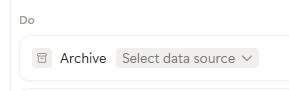
Od tarifu Business výše je dostupná funkce archivace stránky. Podstránka u běžných stránek zešedne, v databázi se skryje. Po archivaci také stránky zmizí z vyhledávání, výsledků Notion AI a archivované stránky lze navíc odfiltrovat při výběru v relacích. Možnost archivovat je v obou typech tlačítek i databázových automatizacích.
Akce - zobrazit potvrzení
Váháte, zda chcete opravdu nějakou automatizaci spustit? Pokud použijete tlačítka, jednou z akcí může být zobrazení potvrzení. Ideální je hlavně pro situace, kdy třeba tlačítko má najednou vložit desítky úkolů několika lidem a chcete si dát pozor, že na něj někdo nekliknul omylem.

Akce - otevřít stránku
V obou typech tlačítek můžeme kliknutím otevřít stránku. Může to být libovolná stránka nejen v Notionu, ale klidně kdekoliv online. Protože akcí v tlačítku můžeme používat víc, osobně dávám otevření stránky vždy společně s vložením nové stránky. Jakmile je nová stránka vložená, rovnou se automaticky otevře.

Akce - poslat notifikaci do Slacku
Z tlačítek i automatizací můžeme posílat notifikace do Slacku (jde o jedinou akci, kterou lze používat i zdarma v databázových automatizacích). Vybrat můžeme buď veřejný kanál nebo uživatele (který si Slack s Notionem propojil). Jako u notifikace a e-mailů můžeme ve zprávě snadno označit stránky či uživatele.

Akce - nastavit proměnnou
Díky tzv. proměnným (v obou typech tlačítek i automatizaci) si můžeme zjednodušit nebo vytvořit informace, které potřebujeme pro jiné kroky automatizace. Na obrázku třeba automaticky vytáhnout prvního nastaveného řešitele (je-li jich více) nebo převzít datum kliknutí a přidat k němu týden. Proměnné pak můžeme používat ve scénáři kdekoliv dál a ve všech polích (třeba pro notifikace uživatelům, do e-mailu nebo na Slack).

Jak vypadá použití proměnné v praxi? Mrkněte na začátek videa níže (ve videu najdete i odeslání přes Gmail).
Příklady použití tlačítek a automatizací
Nějaké příklady už jste měli v předchozích odstavcích, přidám ale i pár dalších:
- cokoliv co souvisí s opakováním, tzn. třeba pravidelně opakované úkoly
- jakmile jsou hotové všechny úkoly projektu, stav projektu se změní na Hotovo
- ze zaslaného formuláře se vezme e-mail, najde v databázi a přiřadí ke klientovi
- když se úkol přiřadí týmu, automaticky se přiřadí i členům daného týmu
- podpoložky se nastaví přesně podle toho, jak je nastavená hlavní položka
- hlasování více lidí, docházka, timetracking nad úkoly (viz Notion šablony)
- hromadné vytvoření úkolů souvisejícího s novým projektem...
Na obrázku níže je jednoduchá automatizace z mé CRM šablony. Jakmile je přidaná nová poptávka / zakázka a má status Todo, nastaví se jí datum na den vytvoření. Zároveň se přidá do databáze aktivit úkol pro zpracování této poptávky, kterému se nastaví datum a propojí se s danou poptávkou / zakázkou.

Šablony v databázích
Historicky první automatizace, kterou Notion měl. Např. máte databázi schůzek a nechcete si pro každou schůzku znovu a znovu psát mustr nebo vyplňovat stejné informace. Díky šablonám si přednastavíte obsah i vlastnosti dopředu a jakmile bude schůzka před vámi, stačí kliknout na danou šablonu. Předvyplní se mustr i další informace - třeba že datum se nastaví dle aktuálního dne a účastníkem bude člověk, který na šablonu kliknul.

Užitečným rozšířením je generování v nastaveném období (stejně se nastavuje i termínový spouštěč u automatizací). Automaticky se může vytvořit třeba nový úkol každý den, vybrané dny v týdnu, ve zvolený měsíc, jednou za čtvrtletí apod. Nastavit můžeme četnost, čas vytvoření, kdy se má vytvořit poprvé a příp. kdy skončit (ve zvolené datum nebo po určitém počtu opakování).

Já používám generování ze šablon např. pro úkol na tvorbu newsletteru 1x měsíčně, každý pátek úkol pro uzavření týdne a naplánování dalšího týdne, úkol k fakturaci dlouhodobým klientům na konci měsíce, jednou ročně platba domén nebo příprava obsahu na další rok... Více o mém pracovním workflow kdyžtak v tomhle článku.
Formuly v databázích
Formula je jedna z vlastností, kterou můžeme nastavit a používat v databázích a automatizacích. Jde o obdobu excelových funkcí / vzorců, takže nám pomůže mj. s výpočty, zaokrouhlováním, formátováním, validací dat, zobrazením textů dle různých podmínek apod. K dispozici jsou desítky funkcí, které můžeme kombinovat s vlastnostmi databází, aktuálním datem apod. Jakmile formulu nastavíte, vše další už funguje samo.

Protože jsou formuly a jejich možnosti velmi rozsáhlé téma, více si kdyžtak přečtěte v samostatném článku nebo mrkněte na můj český videokurz, kde se také formulám věnuji. Běžnou ukázku použití formulí najdete třeba v tomhle videu níže.
A protože s formulami dokážete i věci, které nejspíš vůbec neočekáváte, inspirujte se i v následujícím videu. Jsem si jistý, že budete u některých příkladů překvapení, že něco takového v Notionu vůbec jde. Rád vám s formulami pomůžu individuálně, více info tady.
Notion AI
Mezi automatizace můžeme počítat i to, co umí Notion AI. Tvořit obsah, překládat, štítkovat v databázi, hledat odpovědi, generovat diagramy, sumarizovat obsah, extrahovat PDFka, přepisovat videohovory... A k tomu je na cestě i opravdový AI game-changer v podobě custom agentů. Co vše dnes umí Notion AI najdete v tomhle článku.

Externí automatizace
Notion můžeme automatizovat i z venku. Buď přímo přes API (rozhraní, skrz které můžou jiné aplikace s Notionem komunikovat) nebo snadněji přes platformy jako jsou Make či Relay. Ty se používají ke snadnému propojení aplikací a nastavení scénářů, které mají dělat za vás. Pár jednoduchých příkladů?
- někdo vám pošle poptávku na e-mail a ta se uloží do Notionu
- úkol vytvořený v Notionu se vám vloží do Google kalendáře
- AI se podívá na témata v Notionu a navrhne příspěvky na sociální sítě
- nový kontakt v telefonu se uloží do kontaktů v Notionu
- soubory z Google disku se nahrají ke správné stránce v Notionu

Může jít ale i o složitější scénáře, já třeba používám Notion přímo k fakturaci (viz článek). V CRM zadám u firmy její IČ a kliknu na tlačítko, díky čemuž se načtou fakturační údaje z ARESu. Zadám info k faktuře (částka, splatnost, o co šlo...) a vyberu klienta, díky čemuž si mi načtou jeho údaje. Opět kliknu na tlačítko a Relay mi vytvoří komplet fakturu, kterou uloží zpátky do Notionu a já ji už jen klientovi pošlu.

Možností automatizací externě jsou tisíce, protože dokážete propojit de facto kteroukoliv aplikaci s jakoukoliv jinou. Platformy jako zmíněné dvojice Make a Relay mají navíc už předem připravené Notion moduly (třeba Vytvořit novou stránku, Upravit existujcí stránku, Najít obsah v databázi, Sledovat nový obsah...), takže práce s nimi je rychlá a snadná.

Přímé propojení
Notion můžeme přímo v nastavení workspace propojit také s Google diskem, Slackem, Tally Forms a mnoha dalšími aplikacemi. Díky tomu snadno zobrazíme obsah odjinud (můžeme třeba embedovat Google dokument či Google mapu, tweet, diagram z Whimsicalu apod.) nebo aktivujeme pokročilejší možnosti (třeba využití Slacku v automatizacích). Více o propojeních a rozšířeních Notionu kdyžtak najdete v tomto článku.

Zkratky v iOS (iPhone)
Notion je velmi dobře propojený se systémem iOS od Apple, tzn. mobilními zařízeními jako iPhone či iPad. V nich najdeme aplikaci Zkratky, která umožní pracovat s Notionem i bez toho, abychom jej otevřeli. Zkratky umí mj. otevřít stránky, přidat texty ke stránce, vytvořit novou stránku, začít chatovat s Notion AI, spustit či zastavit nahrávání v rámci meeting notes apod. Snadno si tak můžeme třeba nadiktovat libovolnou poznámku či úkol.
Jak vidíte, automatizačních možností je v Notionu opravdu hodně a další nás čekají. Usnadnit si práci tak je a bude ještě snadnější. Kdybyste chtěli s automatizacemi pomoct, mrkněte sem.
Chcete pomoct s automatizacemi v Notionu? Dejte mi vědět.

O autorovi článku
Dála Musil je Notion Ambassador & Solutions Partner z Pardubic. Klientům zjednodušuje život díky Notionu a automatizacím, dříve se věnoval mj. UX designu, procesnímu řízení či marketingu. Tento blog píše více než 13 let.




Líbil se vám článek? Sdílejte ho dál
Pomohl vám můj obsah? Podpořte další tvorbu
Jsou pro vás moje články, videa, šablony, newsletter či posty na socialu (nejen o Notionu) užitečné? Přispěním libovolné částky mi pomůžete tvořit další nový obsah ZDARMA. Díky za podporu! 🙌
